كيفية تفعيل التداول الآلي عبر Cornix وربطه ببوت TradeWise Pro
كيفية تفعيل التداول الآلي عبر Cornix وربطه ببوت TradeWise Pro
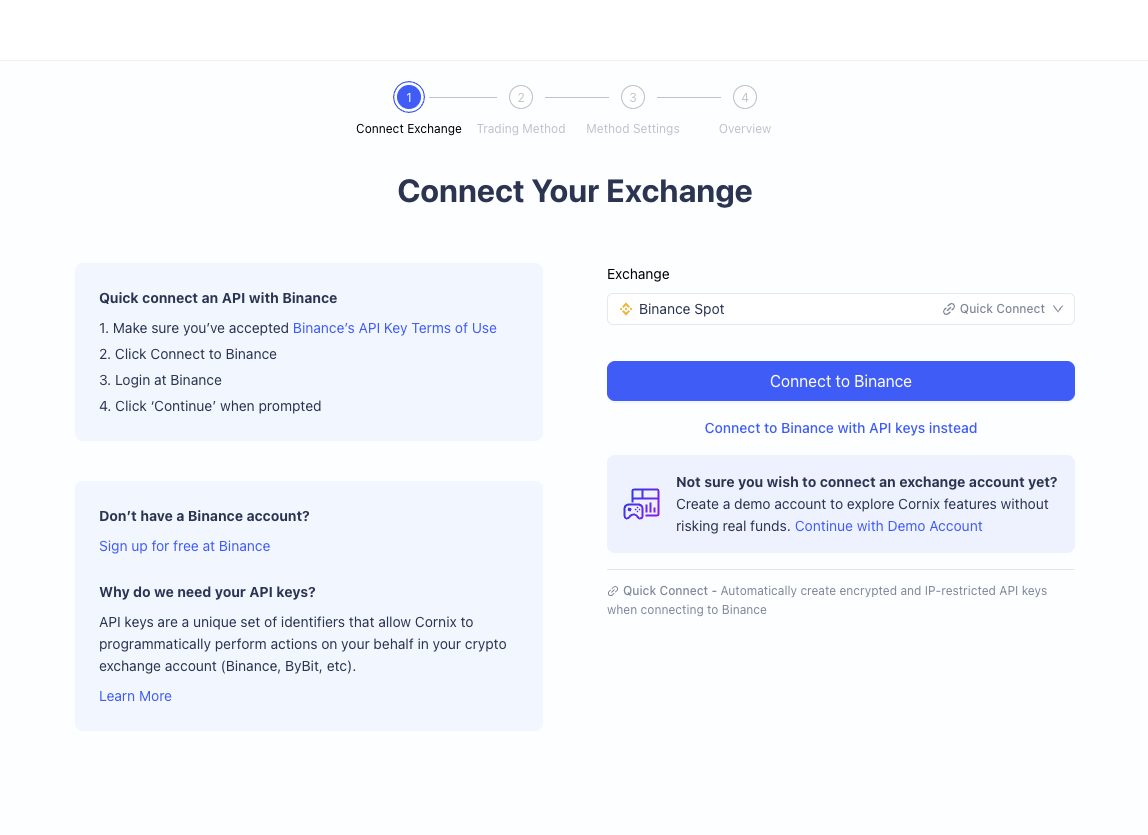
الخطوة 1: إنشاء حساب على Cornix وربطه بحساب Binance 🔗
- قم بإنشاء حساب على منصة Cornix عبر الرابط التالي: Cornix Dashboard (opens in a new tab).
- اربط حساب Cornix الخاص بك بحساب Binance تأكد من اتباع التعليمات داخل Cornix لإتمام الربط.
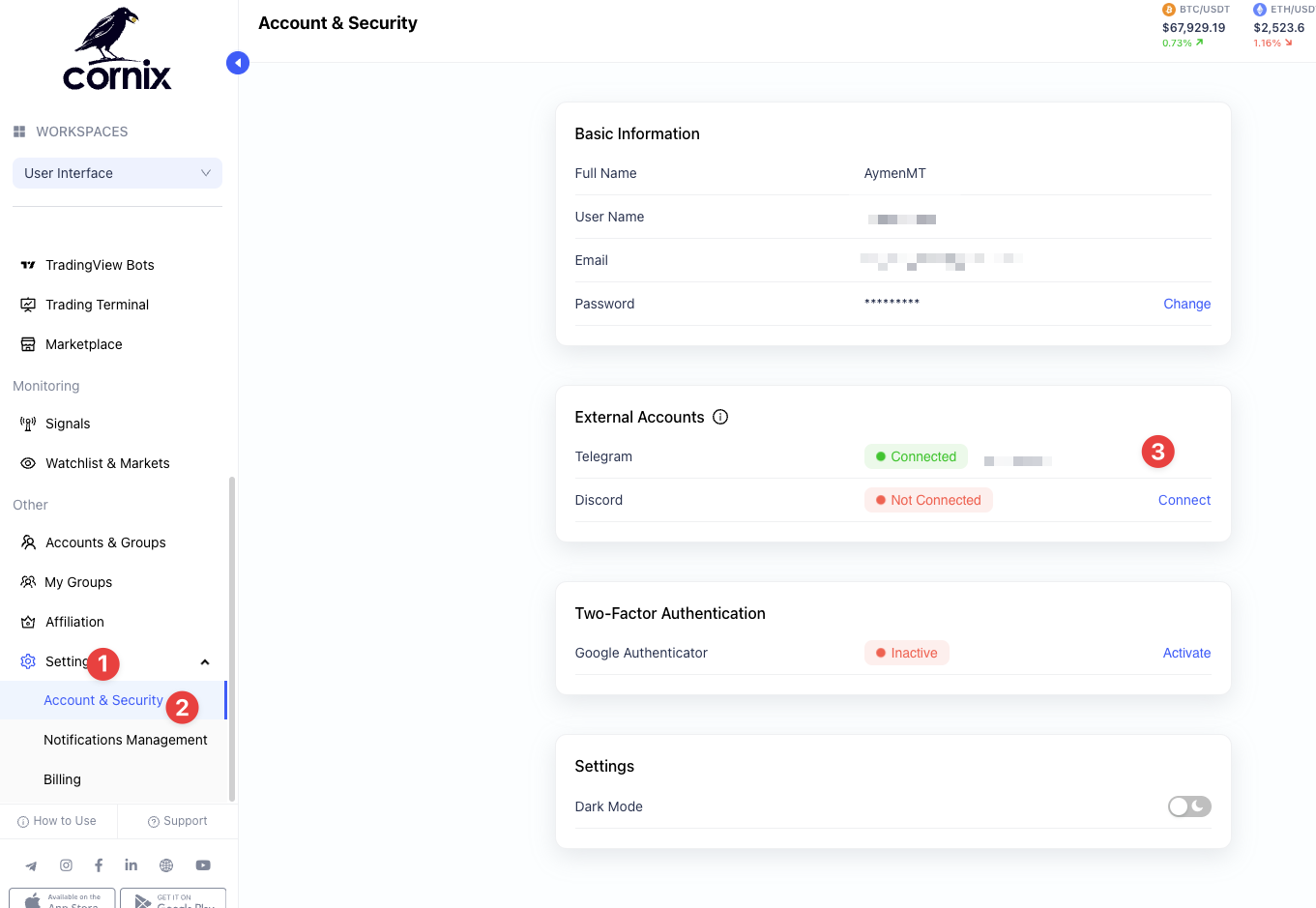
الخطوة 2: ضبط إعدادات Cornix وربطها Telegram 📲
- بعد إنشاء حساب Cornix، انتقل إلى الإعدادات الخاصة بالمنصة.
- اربط حساب Cornix بحسابك على تليجرام المشترك في البوت الخاص بـ TradeWise.
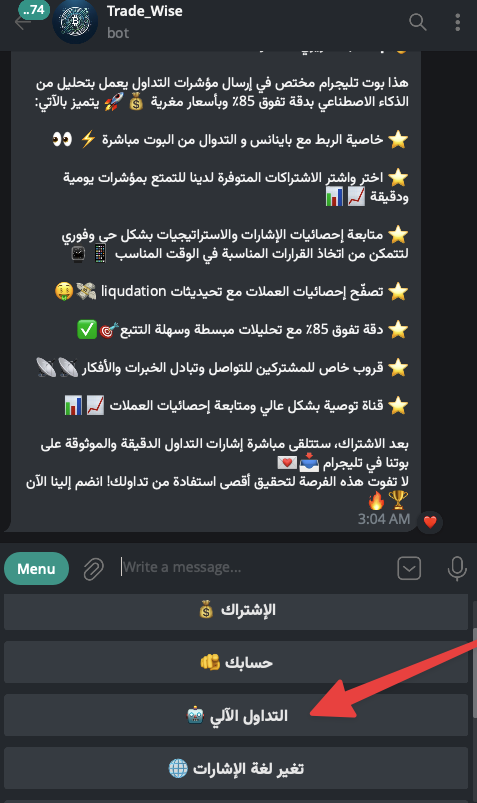
الخطوة 3: تفعيل خاصية التداول الآلي في بوت TradeWise 🤖
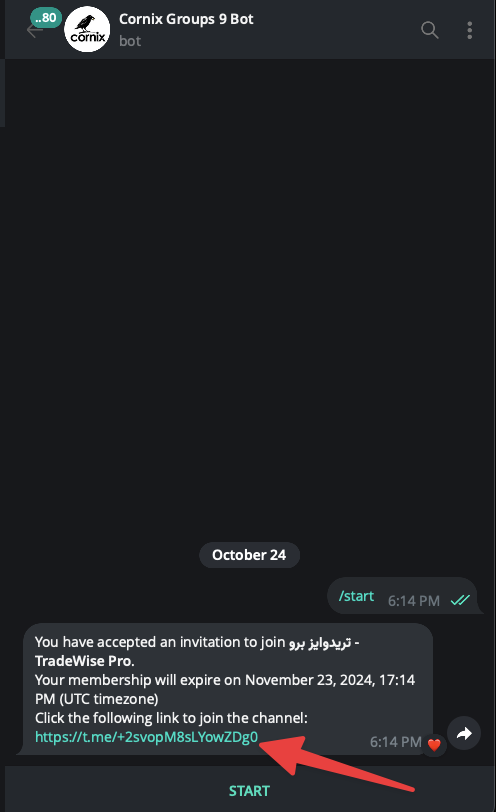
- افتح المحادثة مع بوت TradeWise الخاص بنا على تليجرام.
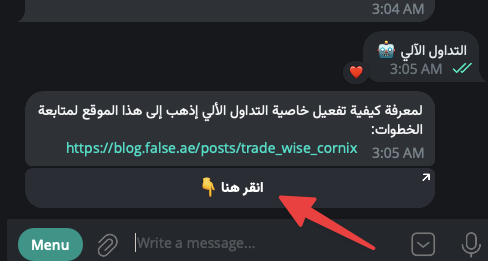
- اضغط على خيار "التداول الآلي" الذي يظهر في المحادثة.
- ستحصل على رابط مخصص للربط مع منصة Cornix.
الخطوة 4: إنشاء البوت الخاص بك في Cornix 🚀
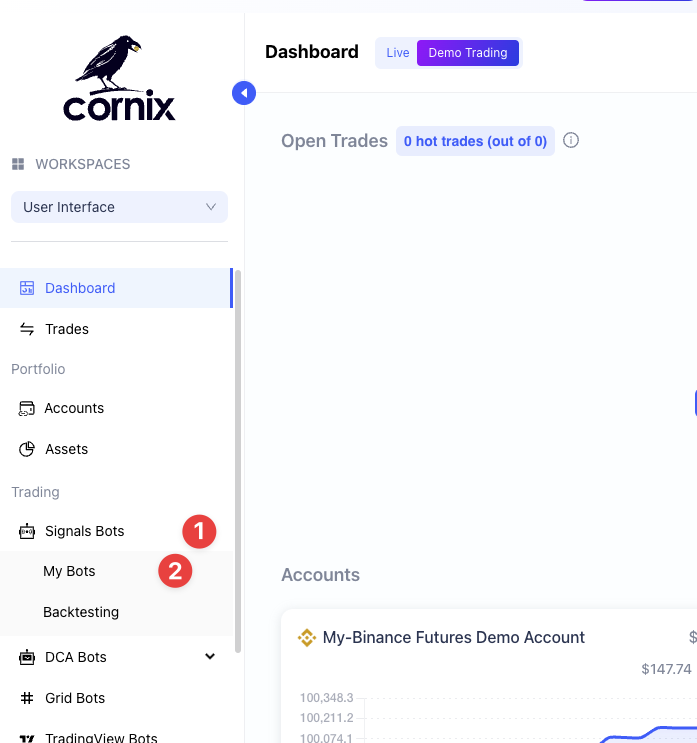
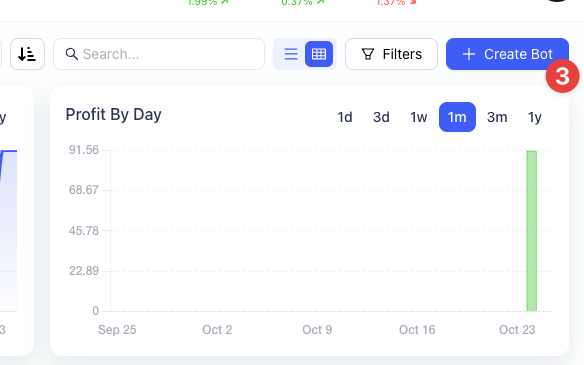
- بعد الدخول إلى بوت TradeWise Pro على تليجرام، افتح Cornix واضغط على "Signals Bot" ثم "My Bots" واختر "Create Bot".
- اتبع التعليمات في Cornix لإنشاء البوت الخاص بك وضبط الإعدادات المناسبة.
الخطوة 5: إعداد الإشارات وربطها ببوت TradeWise Pro 📊
- بعد الانتهاء من إعداد البوت في Cornix، ابحث عن مجموعة الإشارات الخاصة بـ TradeWise Pro.
- اضغط على "Missing a Group" ثم ابحث عن
تريدوايز برو - TradeWise Proواختر الإعدادات المناسبة.
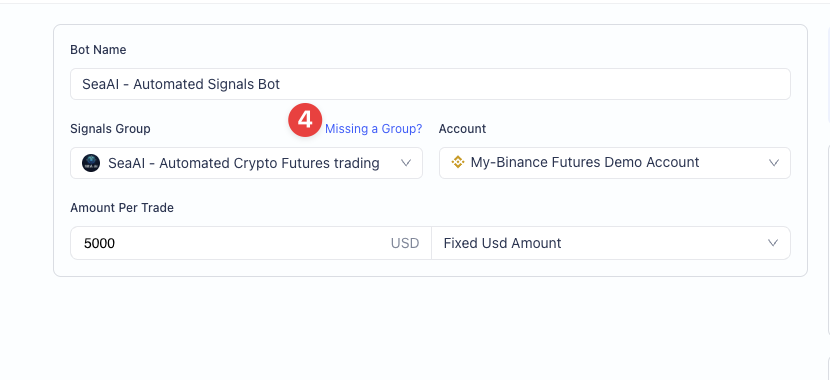
- اضغط على "Create Bot" لتفعيل التداول الآلي للإشارات.
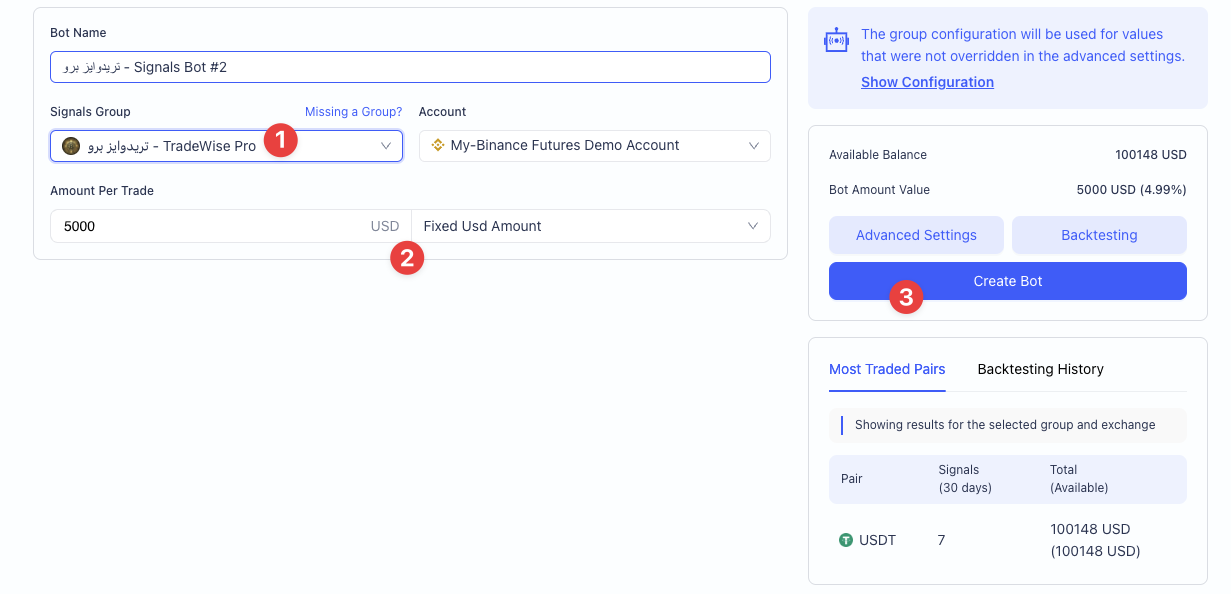
الآن تم تفعيل التداول الآلي للإشارات Futures 🎉
بذلك تكون قد أكملت إعداد التداول الآلي على Cornix وربطته ببوت TradeWise Pro لتداول الإشارات بشكل تلقائي. تذكر دائمًا متابعة أداء حسابك لضمان سير العملية بشكل جيد.
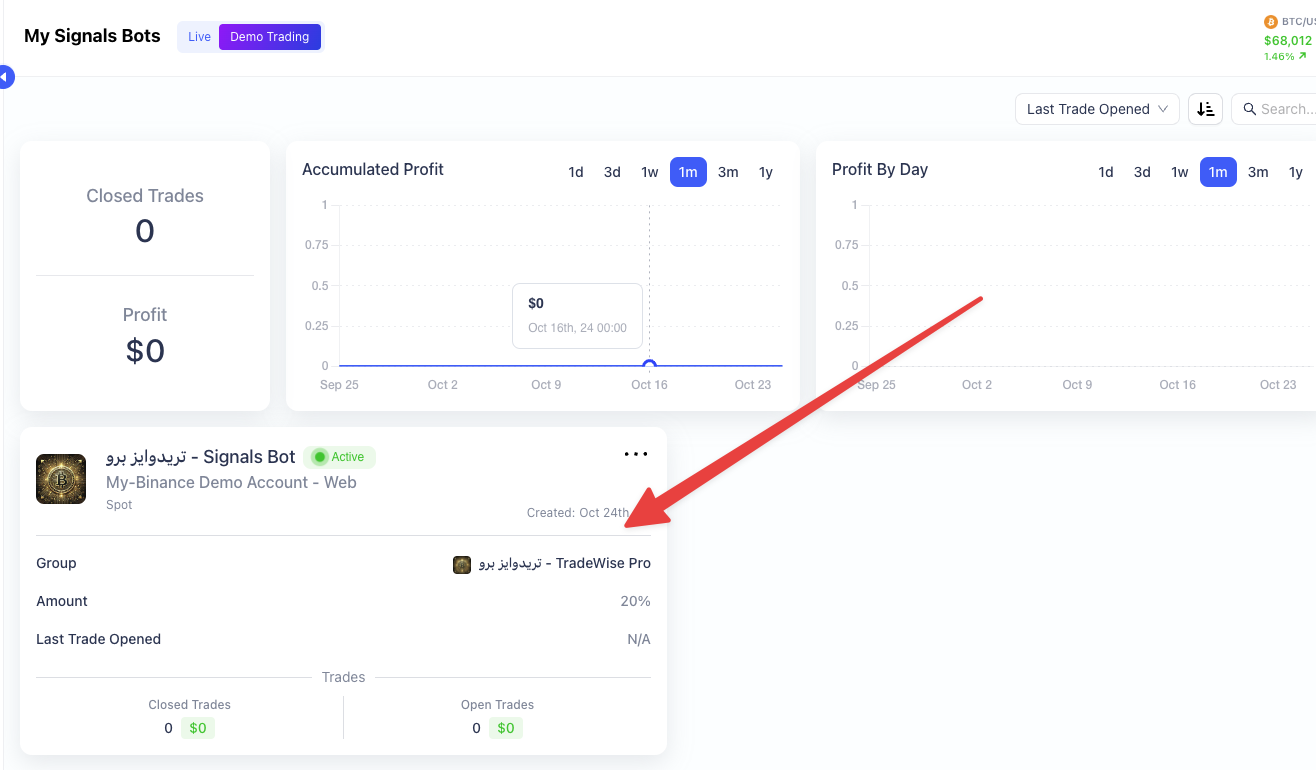
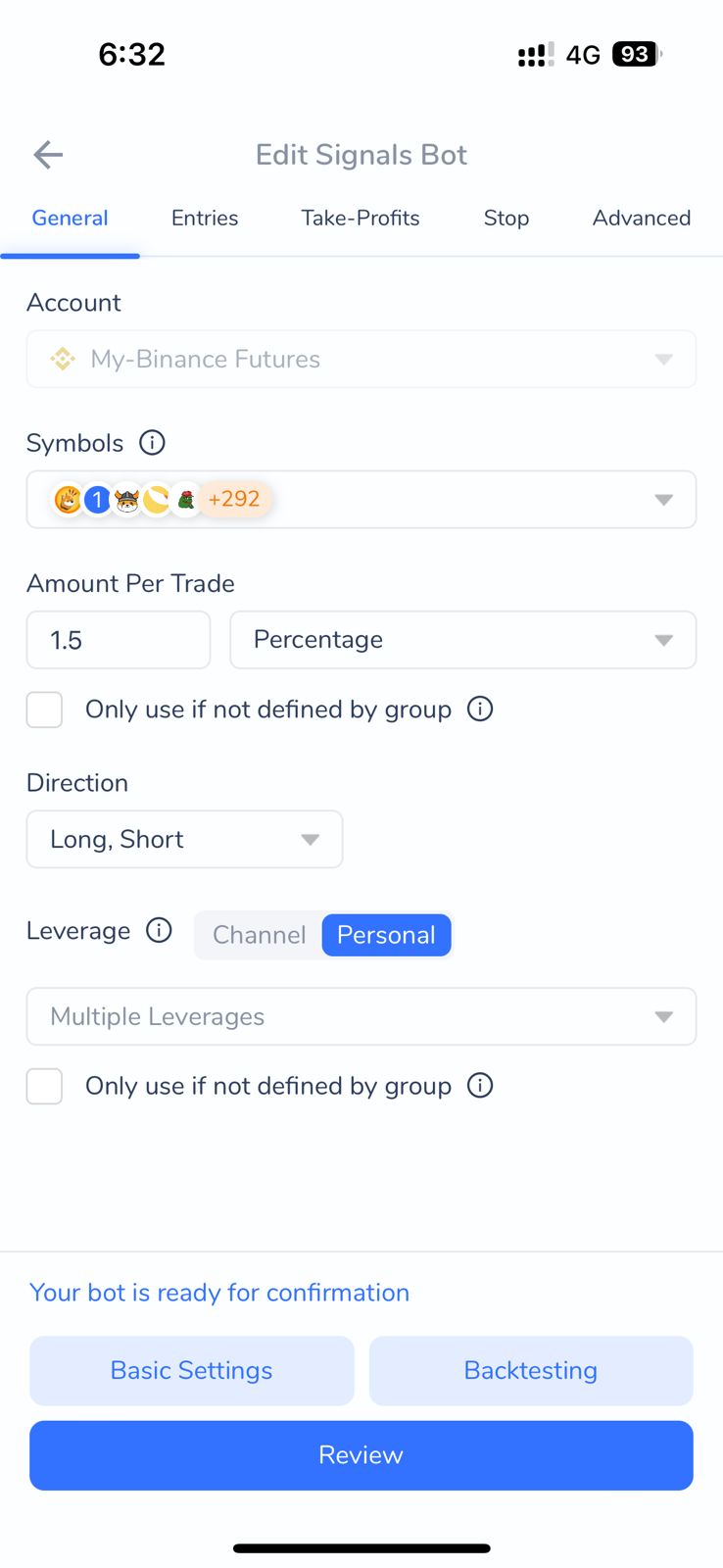
General Settings:
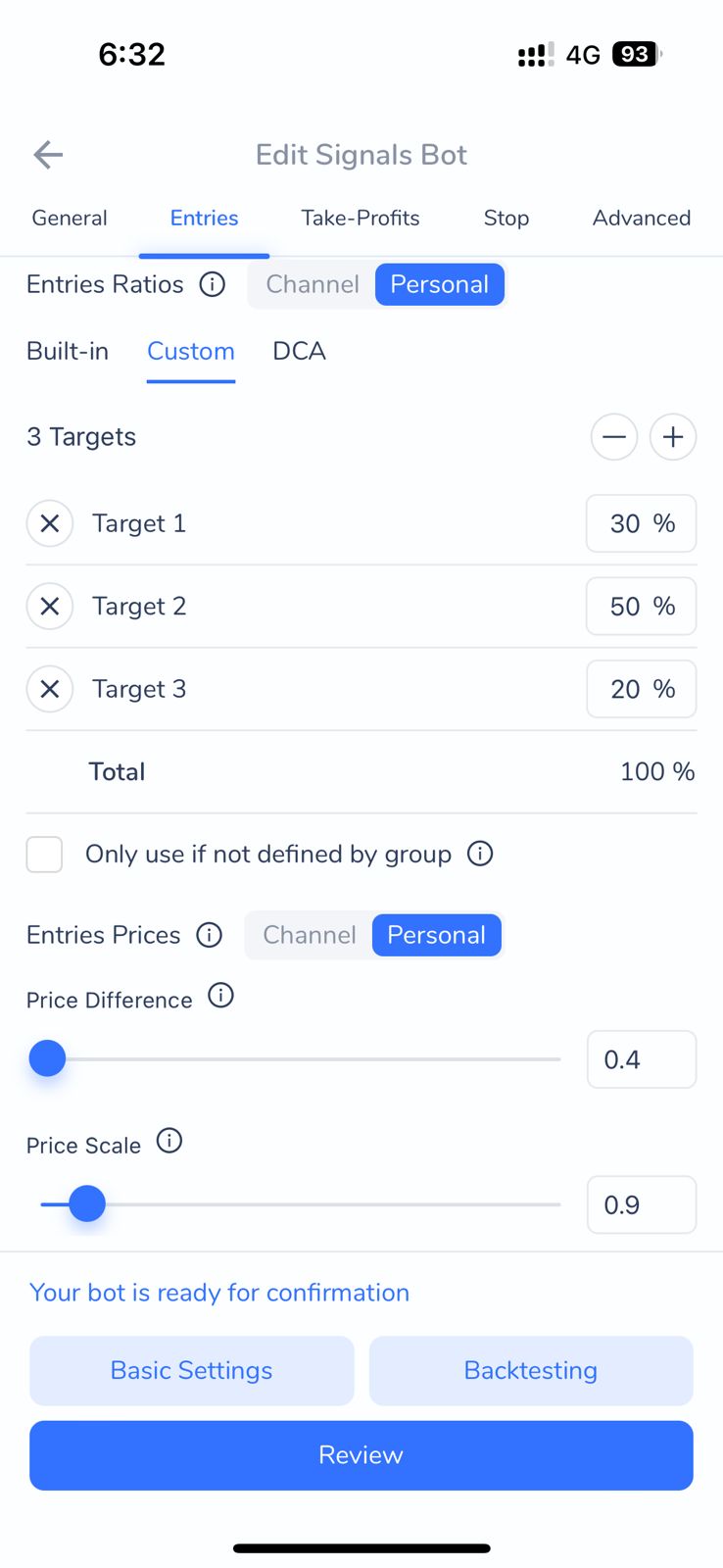
Entry Settings:
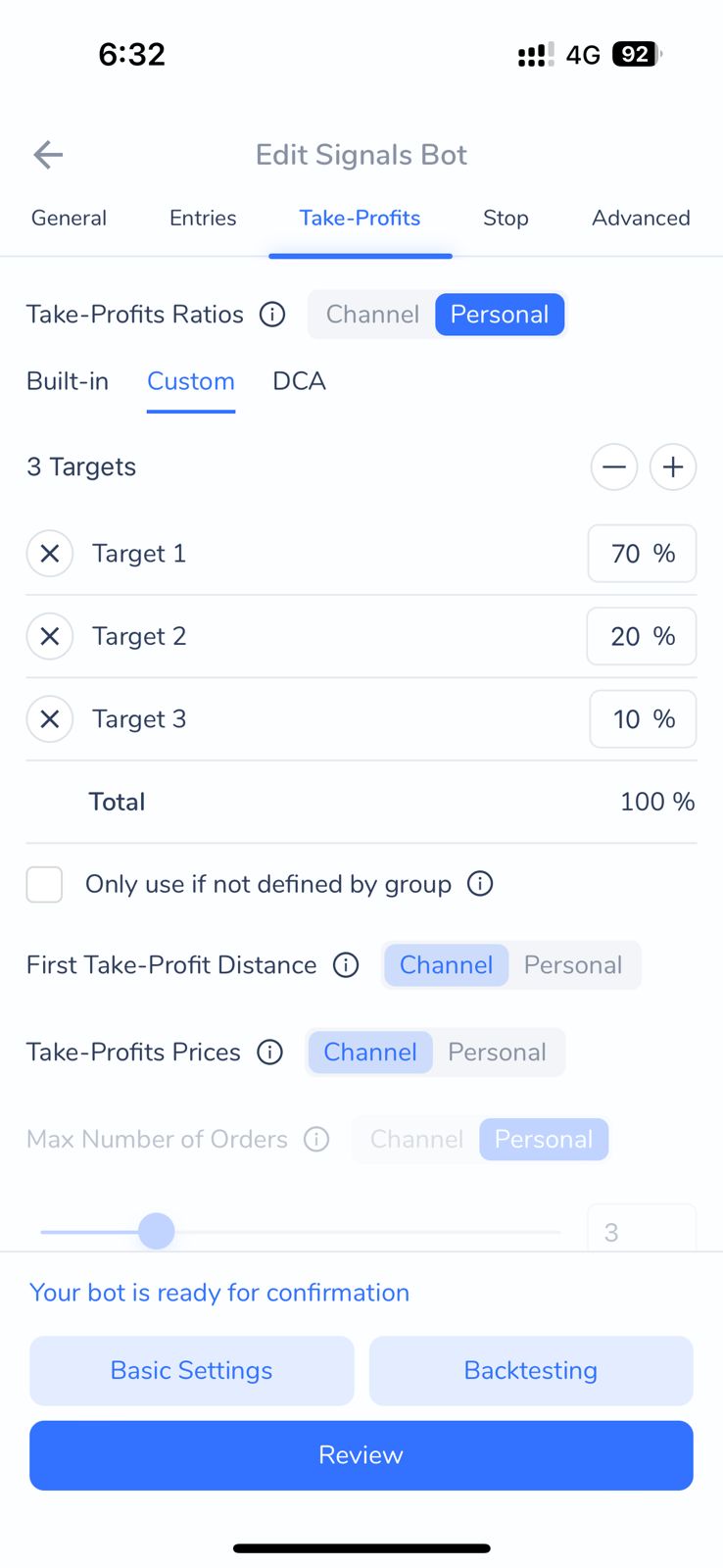
Take Profit Settings:
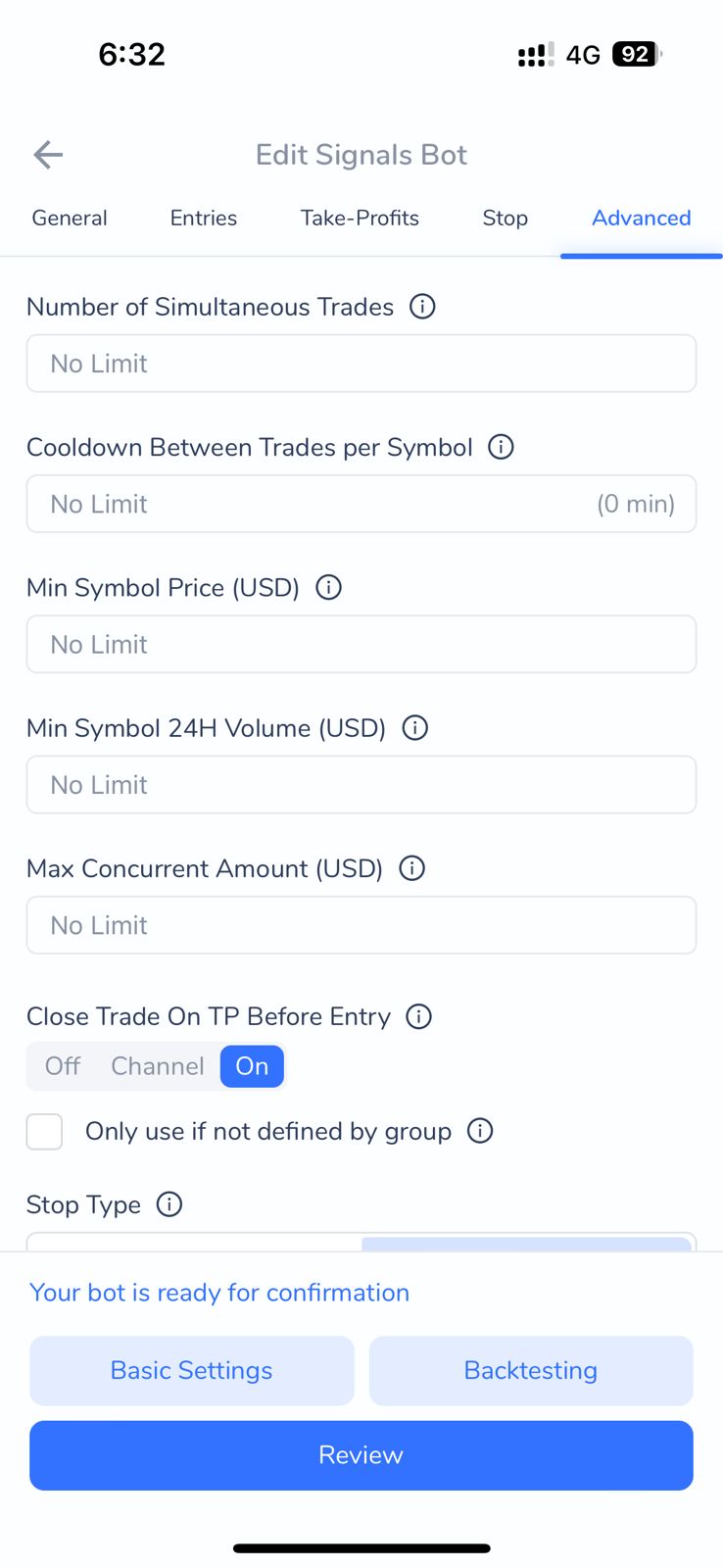
Advanced Settings:
ملاحظات هامة ⚠️
- تأكد من أنك تتبع جميع إجراءات الأمان الضرورية لحماية حساباتك.
- راقب نشاط حساب التداول بانتظام.
- يمكنك دائمًا تعديل أو إلغاء إعدادات البوت إذا كنت ترغب في إجراء أي تغييرات.
إذا واجهت أي صعوبات أو كانت لديك أسئلة، تواصل مع فريق دعم TradeWise للحصول على المساعدة.
سياسة الاستخدام
- أي مبلغ مدفوع غير مسترد
- يجب معرفة ان التداول له مخاطر
- يجب عليك التداول بالمبلغ الذي يناسبك
- التداول ربح وخسارة يعتمد على المعرفة والخبرة والتحليل الفني والاسعار
© By False —@TVS